onsdag 27. august 2014

CAVm1 innlevering

I denne innleveringen var fokuset på lyssetting, materialer, rendering og kameraanimasjon i Autodesk 3ds Max. Jeg fikk en modell av et hus i AutoCAD-format som jeg skulle importere til 3ds Max.

Slik så modellen ut i AutoCAD


Før jeg importerte den til 3ds Max måtte jeg sjekke hvilken målestokk (units) filen var laget i. Den var laget i millimeter som er standarden jeg har satt 3ds Max til.

Jeg valgte å importere scenen med høykvalitetsinstillinger slik at de avrundede kantene faktisk var godt avrundet og ikke så firkantet ut. Her er den importerte modellen i 3ds Max. Modellen blir svart og jeg må legge til tekstur på alle delene.

Jeg begynte å legge til lys i hovedrommet for å ha en korrekt lyskilde som referanse. Dette gjør at jeg ser hvordan teksturene ser ut i rett lys med en gang. Jeg skjulte midlertidig vinduene foran slik at det var lettere å arbeide uten at noe var i veien.

Jeg brukte fotometrisk lys og forandret på en del instillinger i lyset. Noen av de var light distribution som påvirker hvordan skyggene ser ut. Jeg valgte 2800 kelvin som fargetemperatur siden det passer til varmt innelys. Styrken på lyset valgte jeg til 250 lumen som er den europeiske målestandarden.

Denne fargetemperaturen er ganske varm, så kamerainstillingene måtte forandres litt for å kompensere mot lystemperaturen.

Kelvin-verdien stod orginalt på 6800 i feltet "Whitepoint". Jeg forandret verdien til 2800 som er samme verdi jeg valgte for det fotometriske lyset mitt.

Nå ble fargetemperaturen mye mer normal.

Jeg brukte merge-funksjonen for å hente ut en modell fra en annen 3ds Max-fil jeg hadde og sette den inn i denne modellen. Her importerte jeg vegglampen og fikk enda en lyskilde.

Jeg fortsatte å importere modeller jeg hadde fra tidligere. Jeg brukte merge på sofaen siden den også er en 3ds Max fil. På stolen og bordet brukte jeg import-funksjonen som henter inn modeller fra andre filtyper, f.eks AutoCAD.

Jeg hentet diverse modeller fra 3D Warehouse på internett. Her fant jeg en TV jeg kunne sette inn i stuen. Når en laster ned modeller herfra kommer de i Sketchup-format.

Import-funksjonen fungerte bra til Sketchup-modeller også.

Jeg importerte et par modeller og la på egen tekstur på de. Figurene kommer som regel med egen tekstur, men for å få en optimal render er det best å legge på tekstur i 3ds Max.

Den første teksturen jeg testet til parkettgulvet synes jeg ble litt for "wobbly". Her på testrenderen så jeg på lysrefleksjonene og det ser nesten ut som det er et tynt lag med vann over hele gulvet.

Jeg testet er par andre teksturer og fant en instilling jeg likte. Her føler jeg refleksjonene er litt mer behersket og matte. Det ser ut som gulvet er behandlet, uten at det blir for mye.

Noen teksturer oppfører seg rart på visse modeller. Her må en legge til UVW Map for å bestemme hvordan teksturen skal pakke seg rundt modellen uten at det ser unaturlig ut. Teksturen på bordet ser ikke ut slik som jeg ønsket.


Hvis jeg da legger til en UVW Map med Box-mapping vil det fungere bedre.

Nå legger teksturen seg mer korrekt i forhold til det jeg ønsket.

Jeg laget en spline rundt i rommet, som du ser på den hvite linjen som går i sirkel rundt rommet og ut igjen nederst. Jeg brukte da walkthough assistant for å lage en kameraanimasjon rundt rommet basert på denne spline. Field of view satte jeg til 90 for å få et vidvinkelbilde.
 

Time configuration satte jeg til 25 bilder i sekundet siden det er den europeiske standarden. End time satte jeg til 500 bilder totalt, som da betyr at kamerakjøringen varer i 20 sekunder.


Til slutt eksporterte jeg hele 3ds Max-filen til en DWF-fil.

DWF-filen kan da åpnes i Autodesk Design Review og en kan se modellene uten tekstur og uten lyssetting.

 Her er noen renders fra scenen.


Her er videopresentasjonen jeg lagte til dette prosjektet.

onsdag 13. august 2014

CADm6 innlevering

Jeg valgte mek-oppgaven i CADm6-modulen. I denne oppgaven skulle vi få bruke mest mulig av samarbeidsfunksjonene til AutoCAD. Jeg fikk en DWF-fil med en 3D-modell av en tang som jeg skulle modellere i AutoCAD.

Dette multiverktøyet skulle modelleres.

Her var det mange deler så det var essensielt å kunne skru av mange av dem for å gjøre figuren lettere å se tydelig.

Jeg laget en del av gangen og fortsatte med resten helt til figuren så lik ut som DWF-filen. Etter dette splitta jeg alle delene opp til individuelle filer.

Alle delene ble gjort om til blocks med hver sine attributter.

Alle deler skulle få sin egen isometriske tegning.


Tangdelen skulle i tillegg til isometrisk tegning vises i 3 riss og målsettes.

Isometrisk figur av tangen.

Det er mange små tagger på delen så det ble tett med målsettinger på figuren. Jeg valgte også å lage et snitt for å vise vinkelen på selve tangen bedre.

Her er alle delene satt sammen på nytt. Jeg brukte Design Center i AutoCAD som er en slags browser der en kan hente ut individuelle deler fra andre filer. Jeg hentet da ut blockene fra alle filene jeg hadde lagret og puslet sammen verktøyet på nytt. Nå hadde alle delene attributter knyttet til seg så det var lett å lage en stykkliste etterpå. Til slutt laget jeg nummereringsboblene med dynamiske block'er.

Stykklisten så da slik ut.

Til slutt puslet jeg sammen figuren en siste gang med X-ref som betyr ekstern referanse. Dvs. at hvis jeg gjorde forandringer på filen som inneholder selve tangen så ville sammenstillingen også oppdatere seg og inneholde den nye og oppdaterte versjonen av tangen. Dette er ekstra praktisk da tangdelen i front faktisk forekommer 2 ganger i denne sammenstillingen og begge blir oppdatert automatisk. Dette synes jeg var en veldig fin fuksjon å ha.

Verktøy for samarbeid, deling av filer, gjenbruk av deler og eksterne referanser

I denne modulen har jeg lært mye om hvordan en kan jobbe for å lettest mulig dele filer og samarbeide i prosjekt. Jeg fant ut at hvis en driver med store prosjekter som har mange deler er det veldig praktisk å lage delene i enkelte filer og sette de sammen i en sammenstilling med eksterne referanser. Hvis en sammenstilling f.eks inneholder 8 deler av en bolt, og det plutselig viser seg at bolten skal forandres holder det å oppdatere bolt-filen en gang. Da vil alle 8 referansene til denne filen i sammenstillingen oppdateres automatisk.

Jeg lærte å lage dynamiske block'er som får diverse egenskaper. Her har jeg ordnet det slik at jeg kan forstørre bordet i inkrement på 700 mm opp til maksimum på 7000. Når jeg forstørrer bordet legges det til en rekke med stoler for hvert inkrement.

Her er jeg midt inni en forstørrelse av bordet og en kan se de ekstra stolene som har blitt lagt til. En kan også se de horisontale linjene over bordet som symboliserer inkrementene det går an å forstørre bordet til.

Her har jeg laget forskjellige symboler som er lagret som block'er. Jeg kan ta velge insert og sette inn flere kopier av disse symbolene.

Her har jeg brukt noen av symbolene for å lage en plantegning for en etasje.

Attributter synes jeg er veldig praktisk hvis en trenger å lage en liste over delene som er brukt i ettertid. Her har jeg laget 3 stk stoler og 1 bord der alle deler har sine egne attributter som jeg automatisk kan lage en liste over etterpå.

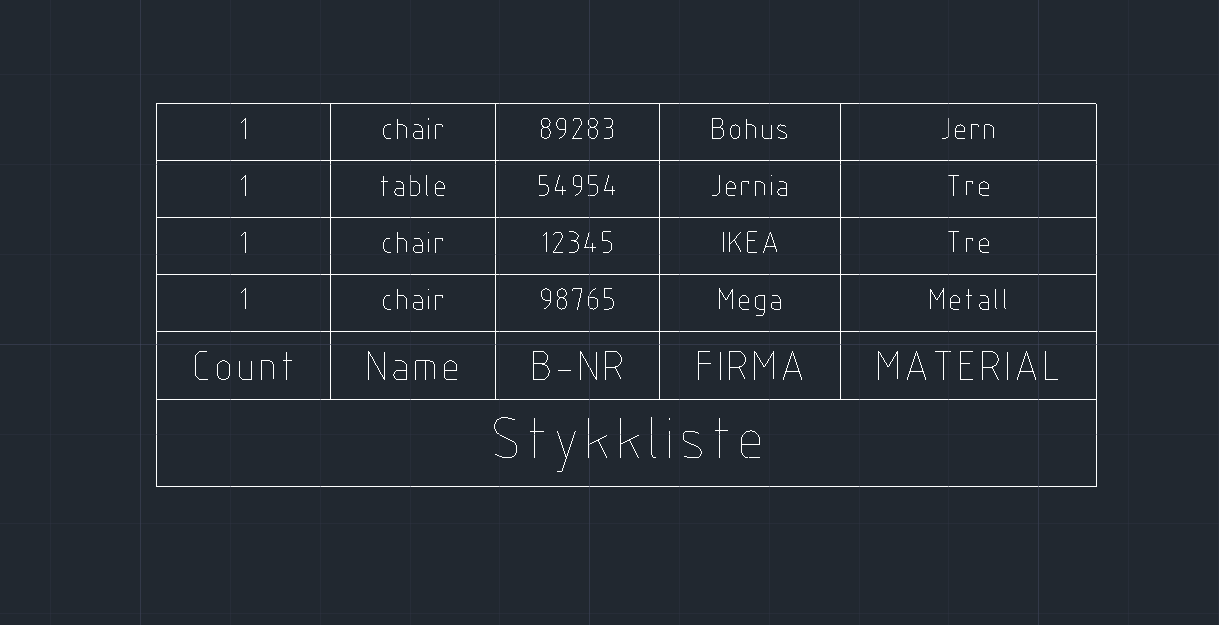
Stykklisten basert på stolene og bordet blir da slik. Det er da lett å se at det er brukt 3 forskjellige stoler med hver sine spesifikasjoner og 1 bord.

Her er attributtene lagt opp litt annerledes. Det er rett og slett kopier av 4 forskjellige deler, så det finnes ikke mer enn 4 forskjellige attributter i tegningen. Resten er bare kopier.

Listen blir ganske ryddig og en kan se i feltet "count" hvor mange kopier av hver del det finnes.

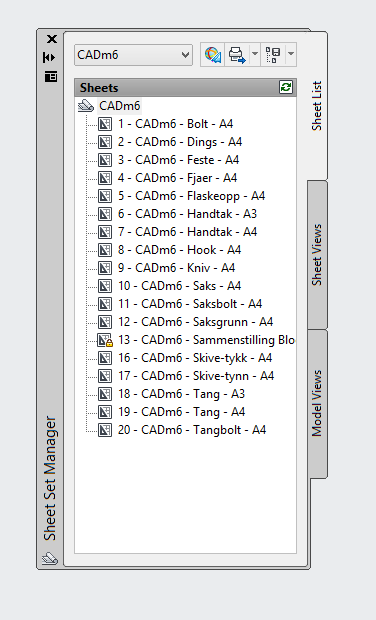
Sheetset var en fin funsjon i AutoCAD for å lage en liste over tegninger en holder på med i et prosjekt. Ved å lage sheetset av alle filer en trenger i prosjektet er det lettere å holde styr på, lettere å åpne flere filer samtidig og det gjør plotting til DWF-filer veldig enkelt.

Ved å trykke på plot-knappen i Sheetset lagres i dette tilfellet alle 20 filer seg i en enkelt DWF.


tirsdag 10. juni 2014

CADm5 innlevering

I denne oppgaven skulle jeg modellere en 3D-figur av risset jeg lagde i CADm3. Etter å ha modellert kunne jeg da lage riss automatisk i AutoCAD.

Røret i 3D så da slik ut. Her er det vist med visual style x-ray.


Risset ble slik med en isometrisk tegning nede til høyre.


Dekselet i 3D.


Riss av dekselet. Siderisset er et snitt for å kunne vises tydeligere, slik at det ikke blir for mange skjulte linjer.


Til slutt skulle jeg lage en sammensetning av disse to delene, med skruer og mutre i tillegg. Slik endte den opp med å se ut i 3D. Jeg valgte forskjellige farger på 3D-solid'ene for å lettere kunne skille dem fra hverandre visuelt.


Her er sammenstillingen i paper space, med stykkliste og detalje i større skala for å kunne vises tydeligere.


mandag 9. juni 2014

Automatisk riss fra 3D-former

I denne modulen har vi øvd mer på å lage deler i 3D og å sette flere deler sammen.Her ser vi forskjellige deler modellert etter mål.


På dette bildet er delene satt sammen for å forme en større mekanisk del.


Her har jeg modellert en figur som vi tidligere tegnet riss av. Jeg kan nå bruke denne modellen som basis og få AutoCAD til å tegne et riss for meg automatisk.


Her er risset ferdig. AutoCAD tegner opp kontur og skjulte linjer som standard. En kan velge bort skjulte linjer slik som jeg har gjort på iso'en nede til høyre. Programmet tegner ikke senterlinjer eller lager mål, så dette må gjøres manuelt.


Her er et riss av en rørdel som er laget fra en 3D-modell. Jeg har tegnet et snitt på basismodellen oppe til venstre. Snittet vises på figuren til høyre. En kan også lage detalj kjapt med AutoCAD sine funksjoner som en ser nede på bildet.

Her er et eksempel på en del som har flere indre detaljer. Her kan snitt være greit å bruke.


Basisformen er nede til venstre. En kan se snittlinjen der og denne blir da projisert til øvre venstre.


Til slutt testet jeg en kjapp render fra en oppgave fra sist modul. Vi skal lære mer om rendring og materialer senere.